Bonjour à tous,
ce qui suit pourra aider certains…!
———————————————————————————————————–
INSTALLATION DE JAVA 8 ET DE PROREALTIME
Rédigé le 16 septembre 2021
———————————————————————————————————–
Les procédures qui vont suivre ont été testées et validées avec succès sur des configurations
Linux Mint 20.2 Uma et Ubuntu Mate 21.04.
Tout d’abord, il est préférable de désinstaller les versions précédentes de Java, mais il est possible de
conserver ou d’installer plusieurs versions différentes de Java :
https://www.2daygeek.com/remove-uninstall-oracle-java-openjdk-linux/
Ensuite, suivre les instructions de l’excellent site javahelps.com :
https://www.javahelps.com/2015/03/install-oracle-jdk-in-ubuntu.html
———————————————————————————————————–
SYNTHÈSE DE CES INSTRUCTIONS
———————————————————————————————————–
Dans cette synthèse, il est fait référence à jre-8u301-linux-x64.tar.gz ou jdk-8u301-linux-x64.tar.gz
qui sont les dernières versions en vigueur à la date de rédaction. En tant qu’utilisateur standard
d’applications Java, l’installation du jre, plus léger, convient parfaitement. Le jdk est destiné aux
développeurs d’applications Java car il intègre des outils de développements.
1) Télécharger la dernière version (8u301 à la date du 16/09/21) du jre/jdk sur le site d’Oracle :
https://www.oracle.com/java/technologies/downloads/#java8
2) Ouvrir (ou le créer s’il n’existe pas) le dossier /usr/lib/jvm/ en tant que super-utilisateur et copier
le fichier jre-8u301-linux-x64.tar.gz (ou jdk-8u301-linux-x64.tar.gz) dans ce répertoire.
3) Ouvrir un terminal dans ce même répertoire et décompresser le fichier tar.gz téléchargé :
$ sudo tar -xvzf jre-8u301-linux-x64.tar.gz (ou jdk-8u301-linux-x64.tar.gz)
Après extraction, on obtient les dossiers suivants :
– jdk1.8.0_301 après décompression de jdk-8u301-linux-x64.tar.gz
– jre1.8.0_301 après décompression de jre-8u301-linux-x64.tar.gz
4) Ouvrir le fichier /etc/environment en tant que super-utilisateur et modifier les variables
d’environnement. Vérifier la présence ou ajouter :
– pour le jdk1.8.0_301, à la fin de la ligne 1 :
/usr/lib/jvm/jdk1.8.0_301/bin:/usr/lib/jvm/jdk1.8.0_301/db/bin:/usr/lib/jvm/jdk1.8.0_301/jre/bin
Ajouter ensuite les quatre lignes suivantes :
J2SDKDIR=”/usr/lib/jvm/jdk1.8.0_301″
J2REDIR=”/usr/lib/jvm/jdk1.8.0_301/jre”
JAVA_HOME=”/usr/lib/jvm/jdk1.8.0_301″
DERBY_HOME=”/usr/lib/jvm/jdk1.8.0_301/db”
– pour le jre1.8.0_301, à la fin de la ligne 1 :
/usr/lib/jvm/jre1.8.0_301/bin
Ajouter ensuite les deux lignes suivantes :
J2REDIR=”/usr/lib/jvm/jre1.8.0_301/bin”
JAVA_HOME=”/usr/lib/jvm/jre1.8.0_301″
Il faut ensuite informer le système de la localisation de Java. Dans un terminal, entrer la commande suivante :
– Pour le jdk1.8.0_301 :
$ sudo update-alternatives –install “/usr/bin/java” “java” “/usr/lib/jvm/jdk1.8.0_301/bin/java” 0
$ sudo update-alternatives –install “/usr/bin/javac” “javac” “/usr/lib/jvm/jdk1.8.0_301/bin/javac” 0
$ sudo update-alternatives –set java /usr/lib/jvm/jdk1.8.0_301/bin/java
$ sudo update-alternatives –set javac /usr/lib/jvm/jdk1.8.0_281/bin/javac
– Pour le jre1.8.0_301 :
$ sudo update-alternatives –install “/usr/bin/java” “java” “/usr/lib/jvm/jre1.8.0_301/bin/java” 0
$ sudo update-alternatives –set java /usr/lib/jvm/jre1.8.0_301/bin/java
5) Vérifier l’installation et l’emplacement de java ou javac :
$ java -version (javac -version pour vérifier l’installation du jdk)
$ update-alternatives –list java (javac pour vérifier l’installation du jdk)
6) Redémarrer l’ordinateur
7) Se connecter à son compte ProRealTime et télécharger la dernière version du programme d’installation :
Installer-ProRealTimeTrading-linux64-offline.run
8) Dans le dossier de téléchargement de ce programme, ouvrir un terminal et installer le programme :
$ sh Installer-ProRealTimeTrading-linux64-offline.run
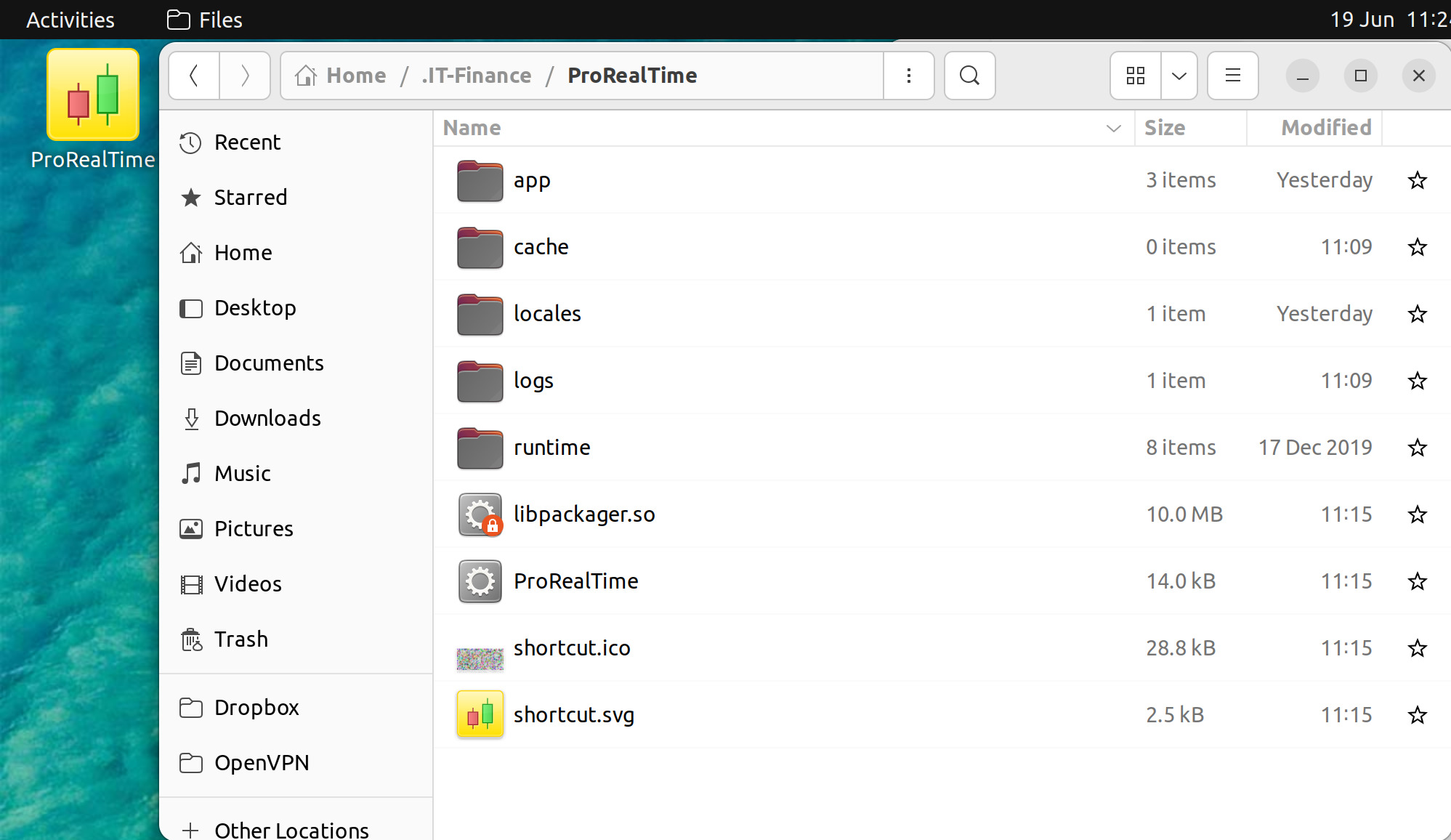
9) Supprimer le lanceur installé par PRT sur le bureau et en créer un nouveau de la manière suivante :
– clic droit sur le bureau et choisir “créer un nouveau lanceur” (un raccourci en langage Windows…)
– dans le champ “Nom”, nommer le lanceur (PRT, ProRealTime ou autre…)
– dans le champ “Commande”, entrer la commande de lancement du navigateur internet suivi de l’URL suivante :
https://trading.prorealtime.com/fr/StartProRealTime.jnlp
Ex. pour Firefox : firefox https://trading.prorealtime.com/fr/StartProRealTime.jnlp
Il est également possible de créer un marque page de cette url directement dans le navigateur!
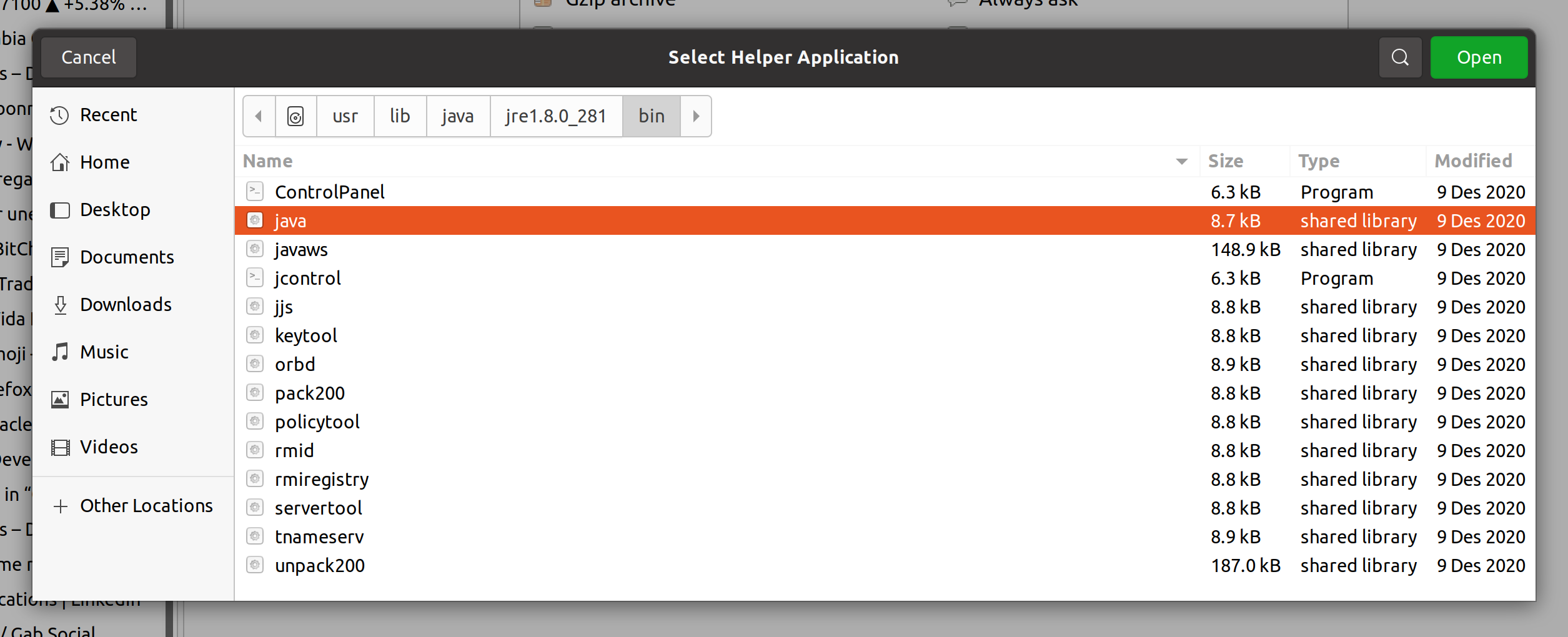
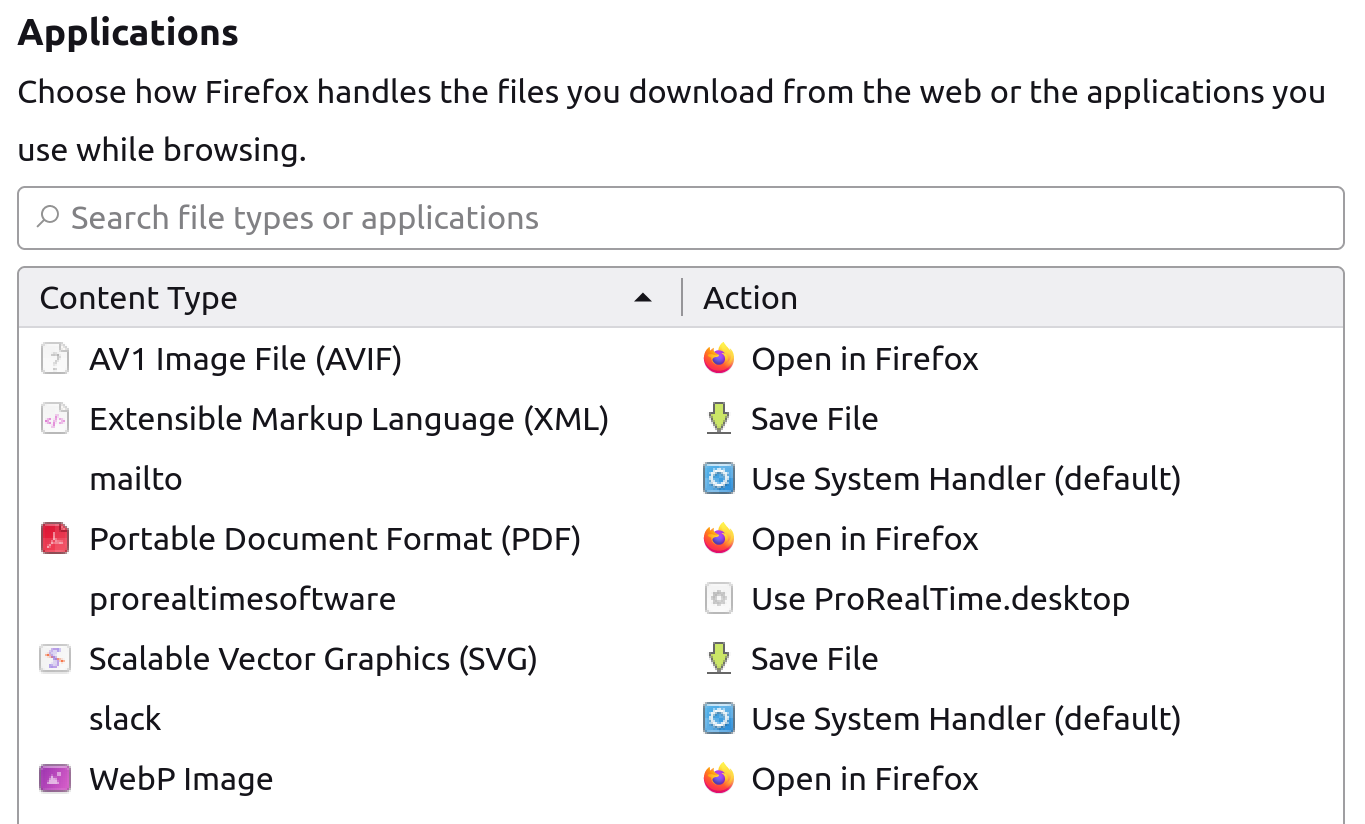
10) Pour finir, il faut indiquer dans les paramètres du navigateur d’ouvrir le fichier
StartProRealTime.jnlp avec le programme javaws (java web start) installé lors de la procédure
d’installation ci-dessus.
– si le jre seul a été installé, javaws se trouve dans le dossier : /usr/lib/jvm/jre1.8.0_301/bin/
– si le jdk a été installé, javaws se trouve dans le dossier : /usr/lib/jvm/jdk1.8.0_301/jre/bin/
Voili voilou, bon courage..